הספירה על שולחן העבודה
אפשר להפוך את הספירה לאחור לרקע חי על שולחן העבודה של Windows — שיתעדכן בזמן אמת, מאחורי האייקונים, בלי שום דפדפן פתוח. הנה איך, בכמה דקות וללא עלות.
4 שלבים פשוטים
- 1
מתקינים את Lively (חינם)
פותחים את Microsoft Store, מחפשים “Lively Wallpaper”, ומתקינים.
התקנה מ-Microsoft Store - 2
מדביקים את הקישור שלכם
ב-Lively לוחצים על +, בוחרים “הזן כתובת URL”, מדביקים את הקישור (מהתיבה למעלה) ולוחצים על החץ.
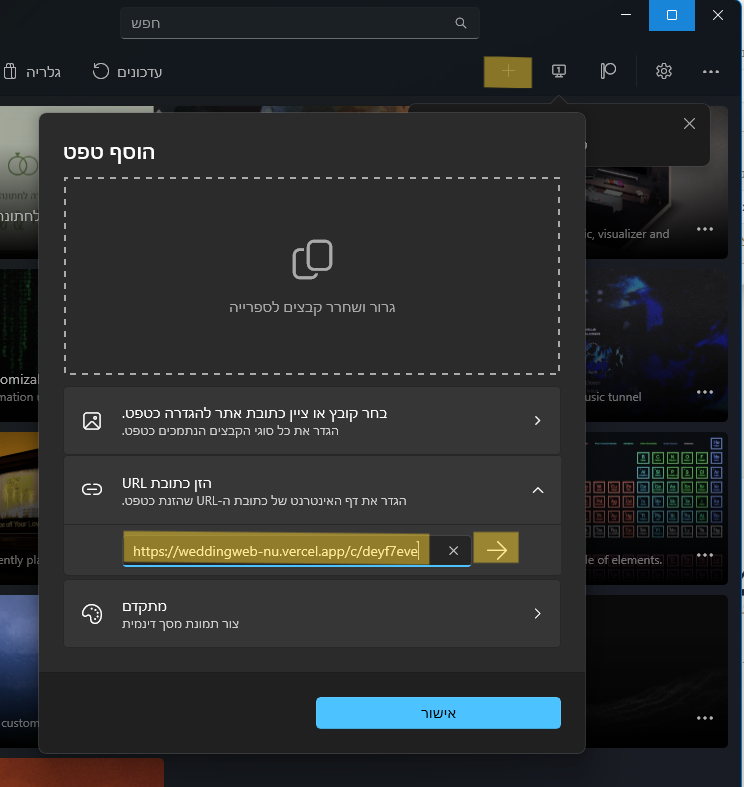
- 3
לוחצים אישור
Lively מציג תצוגה מקדימה של הספירה. לוחצים “אישור”.
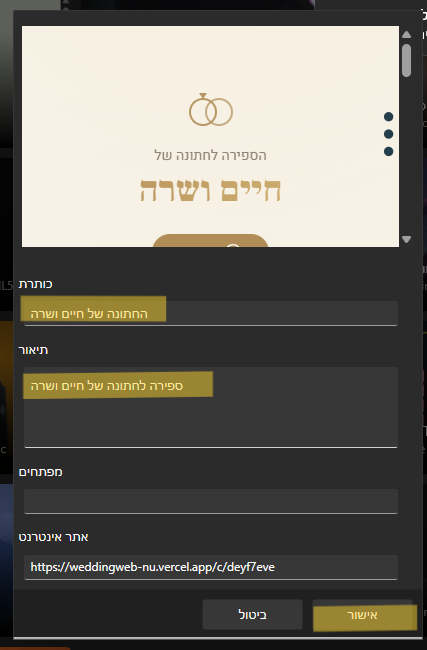
- 4
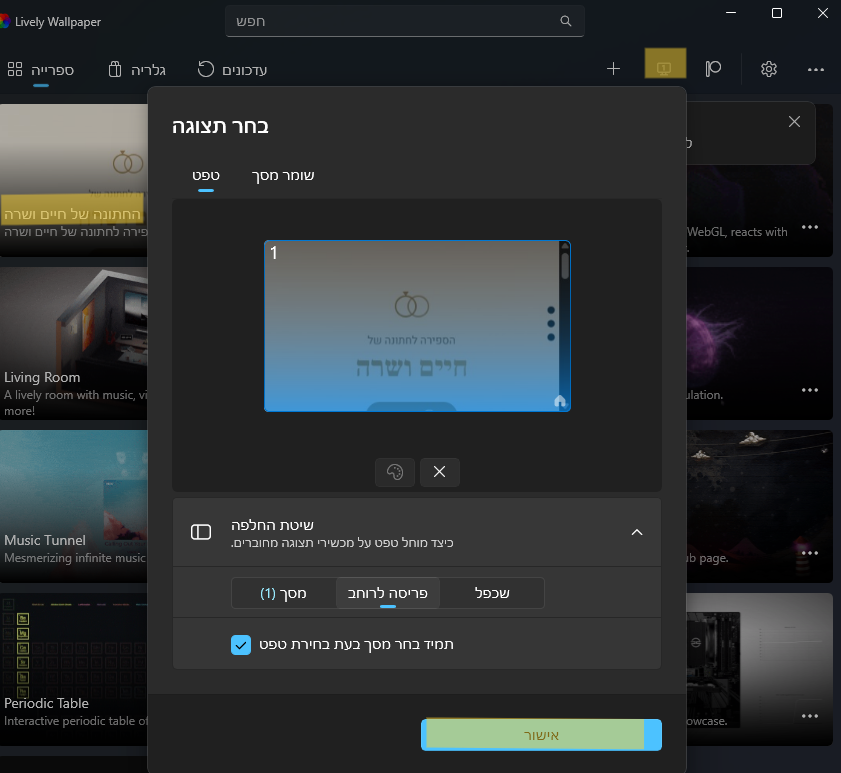
בוחרים מסך ומאשרים — וזהו!
מתוך כל המסכים שמוצגים, לוחצים על המסך שעליו רוצים את הרקע. עכשיו פותחים בעצמכם את חלונית האישור — לוחצים על הסימן המודגש בצהוב — ומאשרים שם. הספירה תופיע חיה על שולחן העבודה.
אפשר גם דרך האתר הרשמי או GitHub.
שאלות נפוצות
הרקע יוצא שחור / לבן או שהספירה לא מופיעה. מה עושים?
1) ודאו שהדבקתם את קישור מצב-הרקע (זה שמסתיים ב-/wallpaper) ולא את הקישור הרגיל. 2) ודאו שהקישור מתחיל ב-https. 3) Lively מציג אתרים דרך רכיב של Windows בשם WebView2 — אם הרקע שחור, התקינו אותו בחינם מ-Microsoft (חפשו “WebView2 Runtime”) והפעילו מחדש את Lively. 4) בדקו שיש חיבור לאינטרנט — הספירה נטענת מהרשת.
זה עולה כסף?
לא. Lively Wallpaper הוא כלי חינמי וקוד פתוח. גם הספירה עצמה חינמית.
זה יאט לי את המחשב?
Lively חוסך משאבים כשמשחקים או עובדים במסך מלא — הוא משהה את הרקע אוטומטית. למחשב רגיל ההשפעה זניחה.
אפשר גם על מסך הנעילה של Windows?
מסך הנעילה תומך רק בתמונה קבועה, לכן אי אפשר להריץ שם ספירה חיה. הפתרון מיועד לשולחן העבודה. לכל היותר אפשר לשים במסך הנעילה צילום מסך של הספירה (אבל אז המספרים לא יתקדמו).
ובמק (Mac)?
Lively הוא ל-Windows בלבד. ב-Mac יש כלים דומים (כמו Plash) שמאפשרים גם הם להגדיר אתר כרקע חי — אותו רעיון בדיוק.
עדיין אין לכם ספירה?
צרו ספירה